Window에 WSL2 설치
*** WSL : 윈도우 상에서 우분투를 사용 가능하게 하는 리눅스용 윈도우 하위 시스템
1. Windows Terminal을 관리자 권한으로 실행
윈도우 터미널 (PowerShell)에서 아래 명령어 차례로 실행
dism.exe /online /enable-feature /featurename:Microsoft-Windows-Subsystem-Linux /all /norestart
dism.exe /online /enable-feature /featurename:VirtualMachinePlatform /all /norestart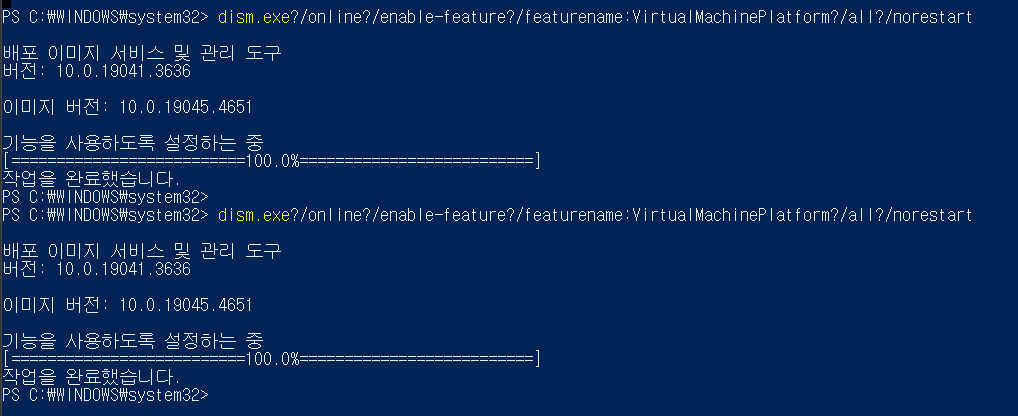
2. 리눅스를 사용하기 위해서는 Ubuntu를 설치

3. Ubuntu에 젠킨슨 설정
- openjdk 버전에 맞게 설치

- 시스템에 젠킨스 레포지토리 추가
curl -fsSL https://pkg.jenkins.io/debian/jenkins.io-2023.key | sudo tee \
  /usr/share/keyrings/jenkins-keyring.asc > /dev/null
echo deb [signed-by=/usr/share/keyrings/jenkins-keyring.asc] \
  https://pkg.jenkins.io/debian binary/ | sudo tee \
  /etc/apt/sources.list.d/jenkins.list > /dev/null
- apt 업데이트
sudo apt update
-젠킨스 설치
sudo apt install jenkins
-젠킨스 상태 명령어
sudo service jenkins status-젠킨스 실행 명령어(init시스템)
sudo service jenkins start
젠킨스의 기본포트는 8080번 포트를 사용 -> 다른 프로그램의 경우에도 많이 사용해 충돌할 가능성이 높다
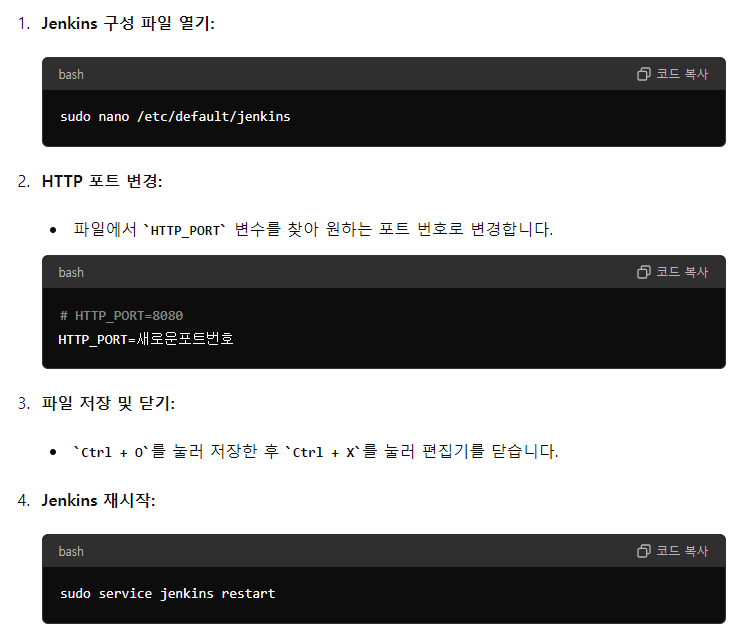
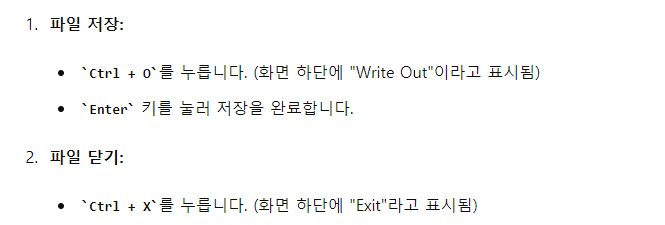
위의 과정이 완료 되었다면
변경한 포트를 URL로 입력 -> 초기비밀번호 입력
초기 비밀번 호 위치 : /var/lib/jenkins/secrets/initialAdminPassword

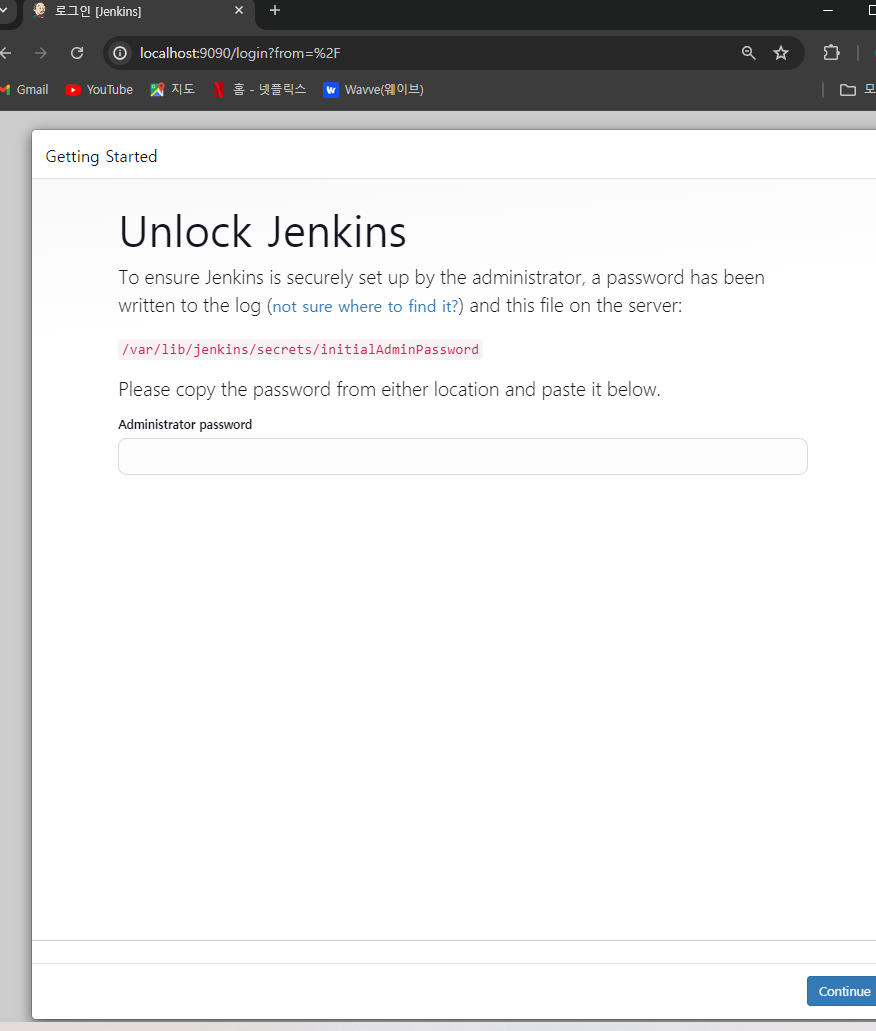
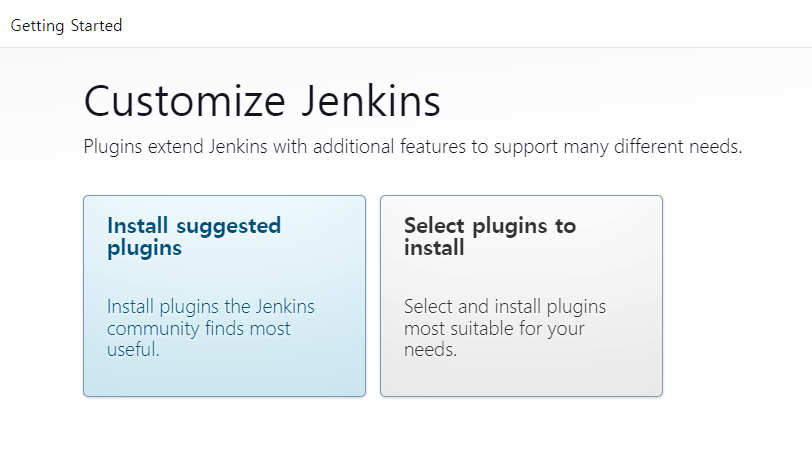
젠킨스 플러그인에 대한 설정 -> 파란창선택(권장 플러그인 설치)
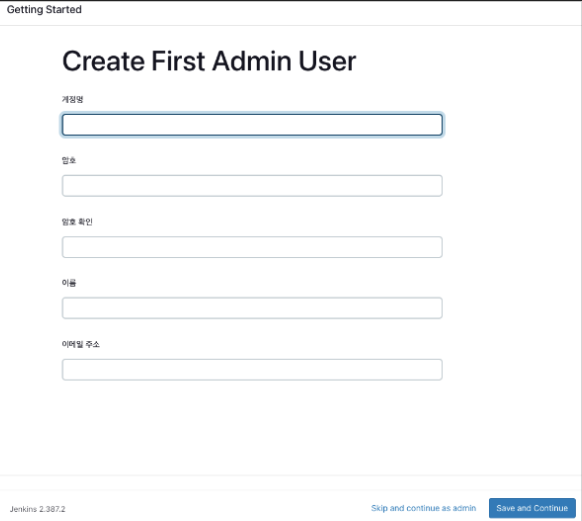
계정 설정
다음 블로그에는 깃허브 연동까지 해보겠다